
Warum Profilbilder in Videokonferenzen wichtiger sind als je zuvor
Eine Videokonferenzplattform ist einer der wenigen Orte, an denen Ihr Bild buchstäblich für jeden Besprechungsteilnehmer sichtbar ist - unabhängig davon, ob Sie die Kamera ein- oder ausgeschaltet haben. Wenn Sie die Kamera ausschalten - und Statistiken zeigen, dass wir dies in über 60 Prozent der Geschäftsbesprechungen tun - wird Ihr Avatar zum einzigen visuellen Element, das Sie repräsentiert. In hybriden Umgebungen, in denen ein Teil des Teams im Büro und ein anderer Teil remote ist, ersetzt das "Gesicht auf dem Bildschirm" häufig die physische Präsenz für die gesamte Arbeitswoche. Studien aus dem Jahr 2025 zeigen, dass Besprechungsteilnehmer die Kompetenz und Professionalität von Personen mit ausgeschalteter Kamera teilweise anhand ihres Avatars beurteilen. Schwarze Quadrate oder Initialen ohne Foto werden als geringeres Engagement interpretiert. Darüber hinaus erscheint der Avatar bei Plattformen wie Teams auch im Kalender, in E-Mails und im Chat - ein professionelles Profilbild schafft dort ein durchgängig positives Bild. Eine einzige gute Aufnahme arbeitet für Sie bei jeder Besprechung.
Zoom - technische Anforderungen und Best Practices
Zoom akzeptiert Bilder in den Formaten JPG, PNG und GIF. Die Mindestauflösung beträgt 200x200 Pixel, die maximale Dateigröße 2 MB. Das Bild wird je nach Kontext in einem runden oder quadratischen Rahmen angezeigt. Die wichtigsten praktischen Tipps für Zoom: Schneiden Sie das Bild so zu, dass das Gesicht etwa 60 bis 70 Prozent des Bildausschnitts einnimmt - zu wenig und Sie sind auf kleinen Miniaturansichten schwer zu erkennen, zu viel und das Porträt wirkt unprofessionell. Ein neutraler oder ruhiger Hintergrund funktioniert am besten. Beleuchtung von vorne oder von der Seite - nicht von hinten - ist entscheidend. In den Zoom-Einstellungen können Sie das Profilbild über das Webkonto (zoom.us) oder die Desktop-App festlegen: Einstellungen > Profil. Wichtiger Hinweis: In manchen Organisationen kann der Administrator die Möglichkeit der Bildänderung für Benutzer sperren. In diesem Fall wenden Sie sich an die IT-Abteilung. Zoom-Fotos sind auch im Zoom-Chat und bei der Terminplanung sichtbar.
Wenn Sie die Kamera ausschalten wird Ihr Avatar zum einzigen visuellen Element, das Sie reprasentiert.
Microsoft Teams - Profilbild, Größen und Berechtigungen
Microsoft Teams zeigt das Profilbild aus dem Microsoft-365- oder Azure-Active-Directory-Konto an. Das bedeutet: Das in Teams festgelegte Bild erscheint auch in Outlook, SharePoint, OneDrive und im gesamten Microsoft-365-Ökosystem - ein wesentlicher Unterschied zu Zoom. Teams akzeptiert JPG- und PNG-Dateien, die empfohlene Auflösung beträgt mindestens 648x648 Pixel. Berechtigungseinschränkungen: In vielen Organisationen kann das Recht zur Änderung des Profilbilds durch IT-Administratorrichtlinien eingeschränkt sein. Wenn Sie das Bild nicht selbst ändern können, muss der Administrator dies über das Microsoft-365-Admincenter oder PowerShell erledigen. So legen Sie das Bild in Teams fest, wenn Sie die Berechtigung haben: Klicken Sie oben rechts auf Ihre Initialen oder Ihr Bild > Profil bearbeiten > Bild ändern. Alternativ über Outlook Web oder das Microsoft-365-Portal. Tipp für Administratoren: Bilder können per Microsoft Graph API oder PowerShell für die gesamte Organisation massenweise festgelegt werden - praktisch beim Onboarding großer Mitarbeitergruppen.
Google Meet und Google Workspace - Profilbild einrichten
Google Meet verwendet das Profilbild des Google-Kontos - dasselbe, das in Gmail, Google Calendar, Google Drive und im gesamten Google-Workspace-Ökosystem sichtbar ist. Eine Änderung an einer Stelle aktualisiert es überall. So ändern Sie das Google-Profilbild: Besuchen Sie myaccount.google.com > Reiter "Persönliche Daten" > Abschnitt "Foto" > Klicken Sie auf Ihr Foto und folgen Sie den Anweisungen. Alternativ direkt aus Gmail oder Google Kalender. Google akzeptiert JPG, PNG und GIF, empfohlene Auflösung mindestens 250x250 Pixel, maximale Dateigröße 5 MB. Besonderheiten von Google Meet: Ihr Bild ist in der Teilnehmergalerie sichtbar, auch wenn die Kamera ausgeschaltet ist, bei Meeting-Einladungen im Google Kalender, bei E-Mails dieses Gmail-Kontos sowie in den Google-Suchergebnissen, wenn Ihr Konto öffentlich ist. Für Google-Workspace-Konten (Unternehmenskonten) kann der Administrator über die Google Admin Console zusätzliche Kontrollen für Benutzerprofilbilder haben.
Professionelles Foto in 2 Minuten
Wahle einen Stil, lade Fotos hoch und lade dein Porträt herunter. Ohne Fotograf.
Empfohlene Stile
Alle ansehen →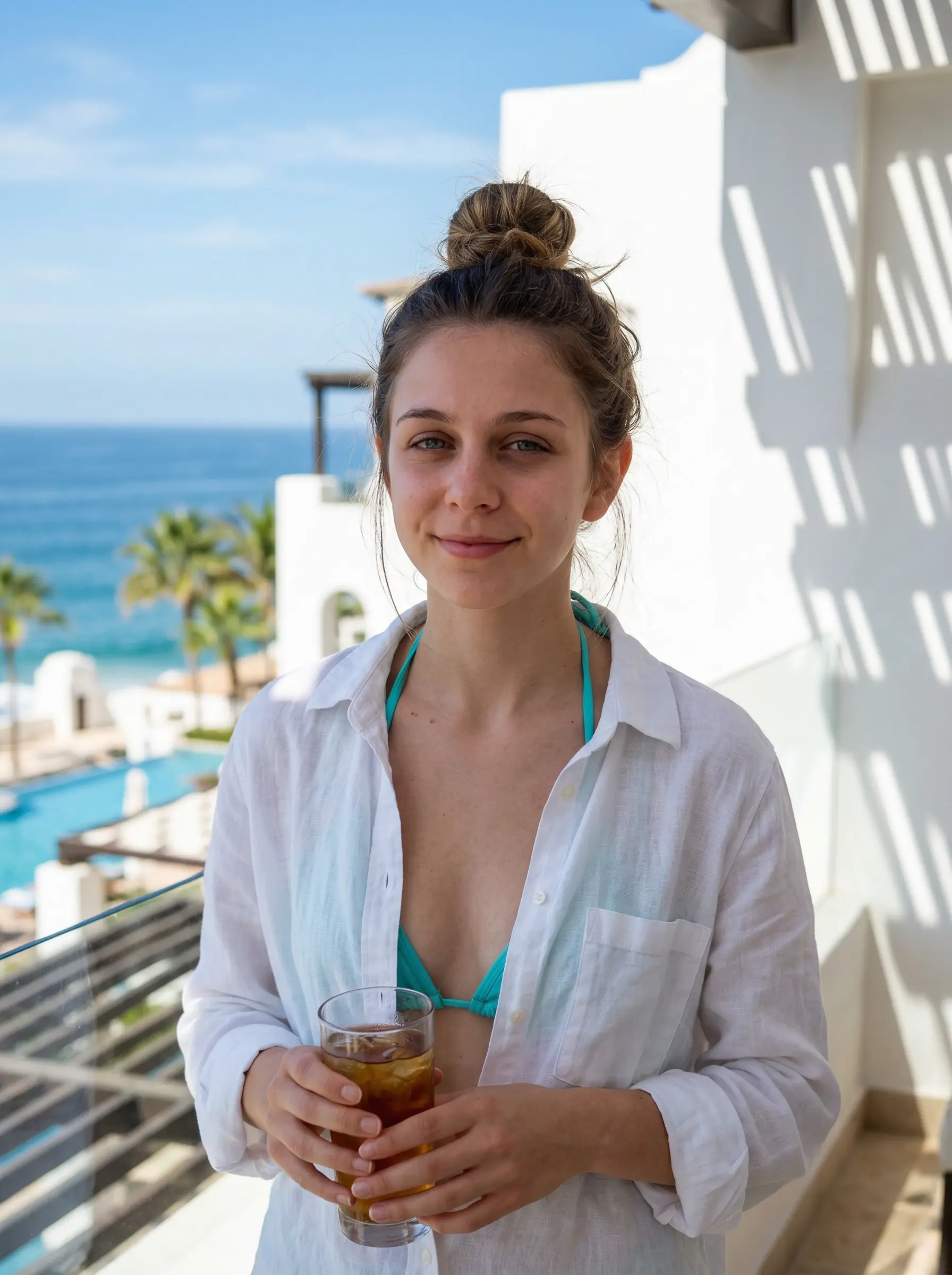

Konsistenz auf allen Meeting-Plattformen
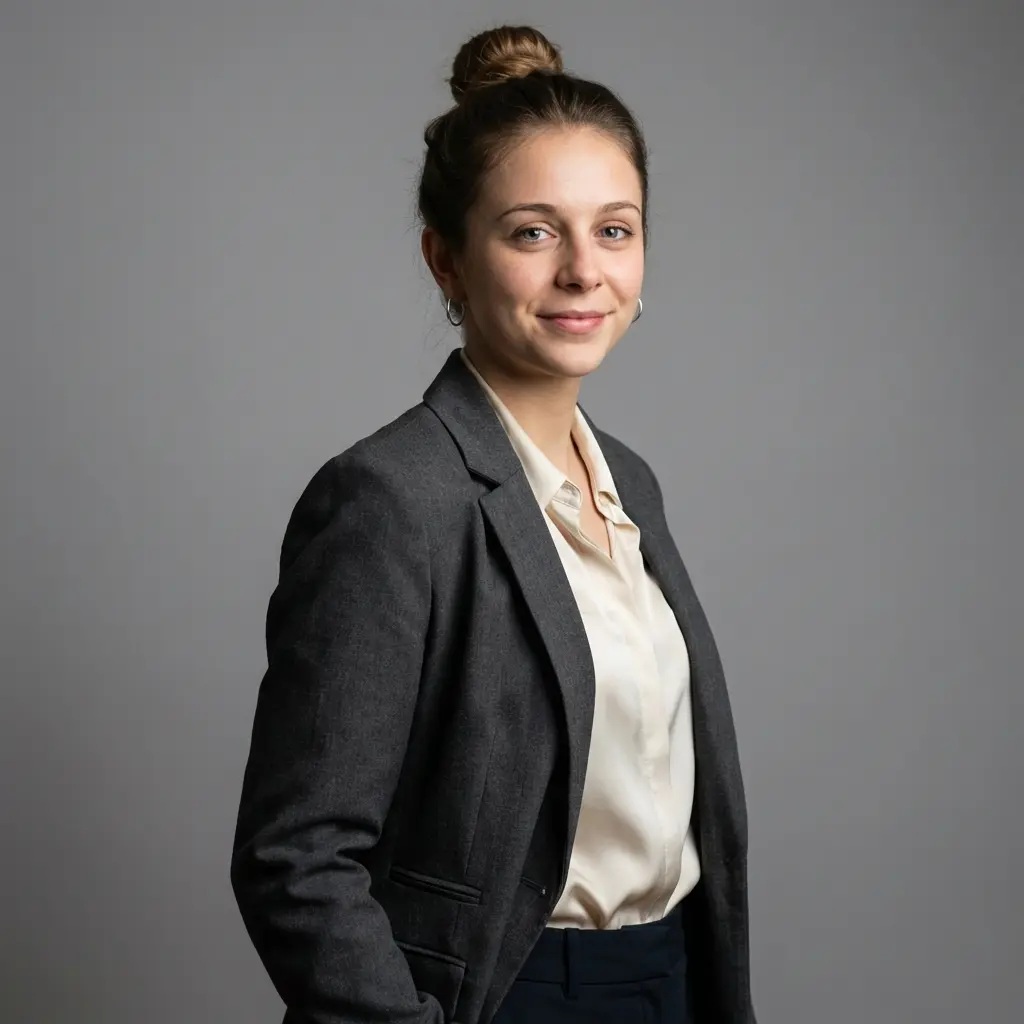
Einer der häufig übersehenen Aspekte eines professionellen Online-Auftritts ist die Konsistenz des Profilbilds auf allen Plattformen. Wenn Sie auf Zoom, Teams, Meet, Slack und LinkedIn unterschiedliche Fotos verwenden, können Kollegen Schwierigkeiten haben, Sie schnell zu identifizieren - besonders in großen Organisationen oder bei der Zusammenarbeit mit vielen externen Partnern. Das Konsistenzprinzip lautet: Verwenden Sie dasselbe oder ein sehr ähnliches Bild auf allen beruflichen Plattformen. Das schafft Wiedererkennungswert und eine professionelle Personenmarke. Praktische Checkliste: Aktualisieren Sie Ihr Bild auf Zoom, Teams, Google Meet / Google-Konto, Slack, LinkedIn, in der E-Mail-Signatur und im internen Intranet oder Mitarbeiterkatalog gleichzeitig. Legen Sie dafür einen "Profil-Aktualisierungstag" fest. Wenn Sie als Freelancer oder Berater für mehrere Kunden arbeiten, sorgen Sie auch für Konsistenz auf Projektmanagement-Plattformen wie Jira, Asana oder Monday.com - auch dort erscheint Ihr Avatar.
Das Problem der ausgeschalteten Kamera - warum ein guter Avatar hilft
Studien aus 2024 und 2025 zeigen konsequent, dass "Zoom-Müdigkeit" dazu führt, dass Teilnehmer bei Online-Meetings immer öfter die Kamera ausschalten. In manchen Branchen verbringen die Teilnehmer bereits über 70 Prozent der Videokonferenzzeit mit ausgeschalteter Kamera. Dadurch wird der Avatar zur Standardrepräsentation. Das Problem des "schwarzen Quadrats": Wenn Sie kein Profilbild festgelegt haben und die Kamera ausschalten, ist nur ein dunkles Rechteck mit Ihrem Namen sichtbar. Das ist deutlich schwieriger zu merken und wird mit geringerem Engagement assoziiert. Ein Avatar mit einem professionellen Foto löst dieses Problem - Ihr Gesicht bleibt sichtbar und erkennbar, auch ohne Kamera. Zusätzlicher psychologischer Effekt: Studien zeigen, dass Personen mit guten Profilbildern als kompetenter und vertrauenswürdiger wahrgenommen werden, selbst von Kollegen, die sie persönlich kennen. Der Halo-Effekt des Erscheinungsbilds wirkt auch online - ein professionelles Foto hebt unbewusst die Bewertung des Mitarbeiters in den Augen seiner Kollegen.
KI-generierte professionelle Meeting-Avatare
Ein klassisches Fotoshooting für ein professionelles Videokonferenz-Profilbild kostet in Deutschland 150 bis 500 Euro und erfordert die Terminvereinbarung mit einem Fotografen. KI-generierte Porträts bieten eine Alternative: deutlich geringere Kosten, sofortige Ergebnisse und die Möglichkeit, verschiedene Stile ohne zusätzliche Kosten auszuprobieren. So funktioniert es in der Praxis: Sie laden einige Referenzfotos hoch, wählen eine Vorlage (z. B. "Business-Porträt" oder "Profile Foto"), und das System generiert ein professionelles Porträt, das Ihre Gesichtsmerkmale beibehält. Die besten Ergebnisse erzielen Sie, wenn die Referenzfotos qualitativ hochwertig sind, das Gesicht deutlich sichtbar ist und die Beleuchtung gleichmäßig ist. Das KI-generierte Foto können Sie als Avatar auf allen Plattformen - Zoom, Teams, Meet, Slack, LinkedIn - gleichzeitig verwenden. Plattformen wie foto-ai.de ermöglichen die Generierung mehrerer Porträtvarianten in unterschiedlichen Stilen oder Bildausschnitten, was Flexibilität bei der Anpassung an jede Plattform bietet.
Schnellanleitung für die Aktualisierung auf allen drei Plattformen
Schritt 1 - Neues Foto vorbereiten: mindestens 400x400 Pixel, Format JPG oder PNG, Datei unter 2 bis 5 MB je nach Plattform, Gesicht deutlich erkennbar auf neutralem oder professionellem Hintergrund. Schritt 2 - Zoom aktualisieren: Einloggen auf zoom.us > Mein Profil > Profilbild bearbeiten, oder in der Desktop-App unter Einstellungen > Profil. Schritt 3 - Teams / Microsoft 365 aktualisieren: Teams öffnen > Avatar oben rechts anklicken > Profil bearbeiten, oder über portal.office.com. Denken Sie daran, dass das Bild in allen M365-Apps aktualisiert wird. Schritt 4 - Google-Konto / Meet aktualisieren: myaccount.google.com aufrufen > Persönliche Daten > Foto. Das Bild wird in allen Google-Diensten aktualisiert. Schritt 5 - Verifizierung: Nehmen Sie an einer Testbesprechung teil oder bitten Sie einen Kollegen zu bestätigen, dass das Bild korrekt angezeigt wird. Der Vorschau auf jeder Plattform kann sich vom tatsächlichen Erscheinungsbild unterscheiden. Der gesamte Prozess sollte weniger als 15 Minuten dauern und ist sofort wirksam.
Häufige Fehler und wie man sie vermeidet
Fehler 1: Zu kleines oder unscharfes Foto hochladen. Viele Nutzer laden Handyfotos in niedriger Qualität hoch, die auf großen Bildschirmen verpixelt wirken. Lösung: immer mindestens 400x400 Pixel verwenden. Fehler 2: Gruppenfotos oder Urlaubsfotos als Profilbild. Andere Teilnehmer können Sie schwer identifizieren, wenn Sie mit anderen Personen auf dem Bild sind. Verwenden Sie ausschließlich EinzelPorträts. Fehler 3: Veraltetes Foto verwenden. Ein Foto von vor 10 Jahren erzeugt Verwirrung bei persönlichen Begegnungen nach dem Online-Meeting. Aktualisieren Sie das Bild alle 2 bis 3 Jahre. Fehler 4: Inkonsistenz zwischen Plattformen. Unterschiedliche Fotos auf Zoom und Teams sorgen bei Kollegen für Verwirrung. Nutzen Sie ein einheitliches Bild auf allen beruflichen Plattformen. Fehler 5: Kein Profilbild überhaupt. Der schlimmste Fall: Nur Initialen oder ein schwarzes Quadrat. In professionellen Umgebungen wirkt das unpersönlich und weniger engagiert. Nehmen Sie sich 15 Minuten Zeit, um ein gutes Foto hochzuladen - der Aufwand zählt sich aus.
Nützliche Tipps
- Verwenden Sie dasselbe Profilbild auf Zoom, Teams und Google Meet - Konsistenz fördert Wiedererkennbarkeit
- Mindestauflösung: 400x400 Pixel - kleinere Bilder wirken auf größeren Bildschirmen verschwommen
- Das Gesicht sollte etwa 60 bis 70 Prozent des Bildausschnitts einnehmen - zu klein geht auf Miniaturansichten verloren
- Neutraler oder ruhiger Hintergrund funktioniert am besten - vermeiden Sie intensive Muster und unordentliche Räume
- Aktualisieren Sie Ihr Profilbild alle 2 bis 3 Jahre oder nach einer wesentlichen Änderung Ihres Erscheinungsbilds
- In Microsoft Teams aktualisiert eine Bildänderung das gesamte Microsoft-365-Ökosystem: Outlook, SharePoint und mehr
- Unter myaccount.google.com aktualisiert eine Bildänderung Meet, Gmail und Calendar gleichzeitig
- Wenn Sie die Kamera ausschalten, ist Ihr Avatar Ihre einzige visuelle Repräsentation - sorgen Sie dafür, dass er professionell aussieht
Benötigen Sie ein professionelles Profilbild für Zoom, Teams und Google Meet? foto-ai.de generiert in wenigen Minuten hochwertige KI-Porträts - ideal als Avatar für alle Videokonferenzplattformen.
Häufige Fragen
Welche Auflösungsanforderungen gelten für Profilbilder auf Zoom, Teams und Google Meet?
Zoom: mindestens 200x200 Pixel, empfohlen 400x400 Pixel oder mehr, max. 2 MB. Teams / Microsoft 365: empfohlen 648x648 Pixel, bis zu 4 MB. Google Meet / Google-Konto: mindestens 250x250 Pixel, max. 5 MB. In allen Fällen Format JPG oder PNG.
Ist das Teams-Profilbild auch in Outlook sichtbar?
Ja - Microsoft Teams, Outlook, SharePoint, OneDrive und andere Microsoft-365-Anwendungen teilen ein einziges Profilbild des Microsoft-365-Kontos. Eine Änderung an einer Stelle aktualisiert automatisch alle anderen Anwendungen.
Warum kann ich mein Profilbild in Teams nicht ändern?
In vielen Organisationen kann der IT-Administrator die Möglichkeit zur eigenständigen Änderung des Profilbilds sperren. Wenden Sie sich in diesem Fall an die IT-Abteilung oder den Microsoft-365-Administrator - diese können das Bild über das Microsoft Admin Center aktualisieren.
Kann ich anstelle eines Fotos einen animierten Avatar auf Unternehmensplattformen verwenden?
Technisch ja - die Plattformen verlangen keine Fotografie. Im beruflichen Kontext können Illustrationen oder abstrakte Avatare jedoch weniger professionell wirken als ein echtes Foto. Ausnahme: Kreativ- und Technikbranchen sowie Startups, wo diese Ästhetik oft akzeptiert wird.
Wie häufig sollte ich mein Profilbild auf Videokonferenzplattformen aktualisieren?
Empfohlen wird eine Aktualisierung alle 2 bis 3 Jahre oder nach einer wesentlichen Änderung des Erscheinungsbilds. Das Foto sollte erkennbar sein - Kollegen und Kunden sollten Sie sowohl auf dem Bildschirm als auch im wirklichen Leben leicht identifizieren können.
Sind KI-generierte Profilbilder auf Zoom und Teams erlaubt?
Ja - keine der großen Videokonferenzplattformen verbietet KI-generierte Profilbilder. Die einzige Anforderung ist, dass das Bild angemessen ist (professionell, ohne unangemessene Inhalte) und die technischen Anforderungen bezüglich Auflösung und Dateigröße erfüllt.
foto-ai.de Redaktion
Wir entwickeln KI-Tools für professionelle Porträtfotografie. Wir helfen Menschen, auf Fotos für Lebenslauf, LinkedIn, Social Media und mehr optimal auszusehen.